Objetivo
Aprende a ingresar y guardar la atención médica, anamnesis y diagnóstico dentro de la ficha clínica del paciente en el sistema.
Antes de empezar
Asegúrate de haber iniciado sesión con tu cuenta de profesional médico y contar con los permisos correspondientes para registrar y consultar evoluciones clínicas.
Pasos
Accede a tu Agenda o Lista de Trabajo en la barra superior del sistema para ubicar la cita del paciente del día.
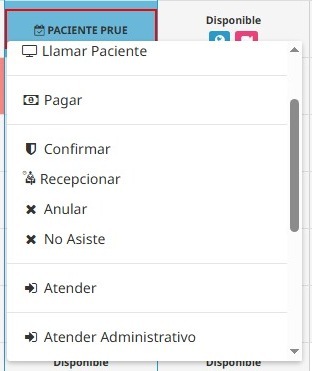
Haz clic sobre la cita del paciente y selecciona la opción para iniciar la atención (o busca al paciente desde la sección Pacientes e ingresa a su Dashboard).
En el formulario de atención médica, completa los apartados del registro clínico: Anamnesis, Examen Físico, Diagnóstico y Plan / Indicaciones.
Si corresponde, añade recetas, órdenes de exámenes o indicaciones complementarias desde las secciones asociadas.
Haz clic en Guardar o finalizar atención para registrar la evolución de manera permanente en el historial clínico del paciente.
Errores comunes / Preguntas frecuentes
No puedo ingresar datos o no aparece habilitado el formulario: Verifica que tu usuario cuente con el rol y perfil médico requerido activo en la plataforma.
¿Puedo modificar la evolución una vez guardada? Por motivos de seguridad y auditoría legal, los registros finalizados quedan protegidos; para rectificar un dato debes realizar un procedimiento de desbloqueo o corrección indicando el motivo formal.
¿Cómo sé quién ha consultado la ficha? Dentro de la sección Historial Atenciones, haz clic en el ícono del candado para auditar la fecha, hora exacta y usuario de cada entrada o desbloqueo.
Relacionado
Cómo abrir ficha clínica del paciente
Cómo corregir un registro clínico ya guardado
Cómo consultar historial de atenciones anteriores
¿Le fue útil este artículo?
¡Qué bueno!
Gracias por sus comentarios
¡Sentimos mucho no haber sido de ayuda!
Gracias por sus comentarios
Comentarios enviados
Agradecemos su iniciativa, e intentaremos corregir el artículo