Objetivo
Aprende a revocar el acceso de un colaborador al sistema de forma segura sin perder su historial de atenciones, firmas ni registros clínicos.
Antes de empezar
Rol de Administrador del Sistema.
Si el usuario es un profesional de salud con agenda activa, asegúrate de haber reasignado o cancelado sus citas futuras previamente.
Pasos
Ve a Componente Cuentas y selecciona Usuarios.
Localiza al colaborador en la lista o mediante el buscador por nombre, correo o RUT.
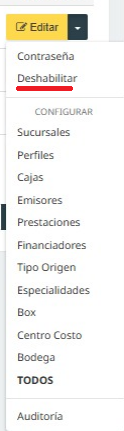
Haz clic en el botón de Editar (ícono amarillo) junto a su nombre.
Cambia el interruptor de estado de Activo a Deshabilitar.
Haz clic en Deshabillitar nuevamente para confirmar el proceso.
Errores comunes / Preguntas frecuentes
¿Por qué no debo eliminar al usuario por completo? → Nunca se debe borrar el registro histórico. Desactivar el usuario bloquea su inicio de sesión, pero mantiene intactas sus firmas en fichas clínicas, recetas y boletas por motivos médico-legales.
El usuario sigue apareciendo en el agendador → Asegúrate de que sus bloques horarios y turnos hayan sido retirados en Parámetros generales > Horarios de atención.
¿Se libera la licencia de usuario al desactivarlo? → Sí, al pasar a estado "Inactivo", la cuenta ya no consume un cupo activo dentro del plan contratado.
Relacionado
Cómo crear un usuario nuevo y asignarle un perfil
Cómo editar permisos de un perfil existente
Cómo mover pacientes entre profesionales/salas
¿Le fue útil este artículo?
¡Qué bueno!
Gracias por sus comentarios
¡Sentimos mucho no haber sido de ayuda!
Gracias por sus comentarios
Comentarios enviados
Agradecemos su iniciativa, e intentaremos corregir el artículo