Objetivo
Aprende a registrar un nuevo usuario en la plataforma y configurar el rol o perfil de acceso correspondiente a sus funciones en la clínica.
Antes de empezar
Asegúrate de contar con perfil o permisos de Administrador del Sistema para crear nuevos usuarios.
Pasos
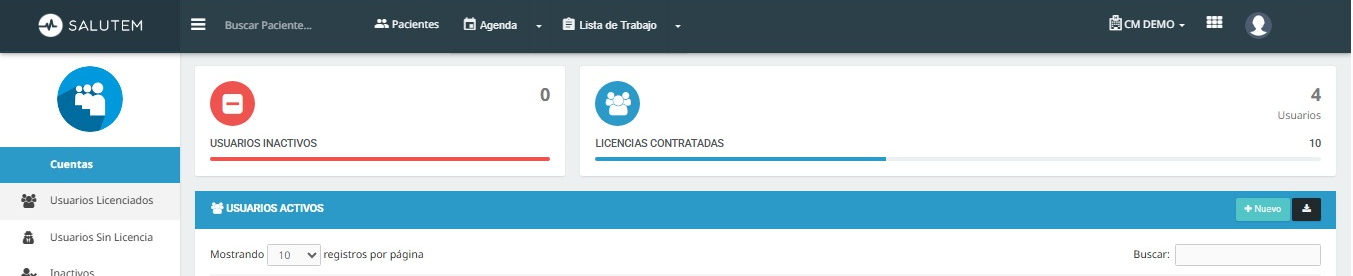
Ve al menú superior y selecciona Componentes ➔ Cuentas.
Selecciona el módulo Usuarios
Haz clic en el botón + Nuevo Usuario.
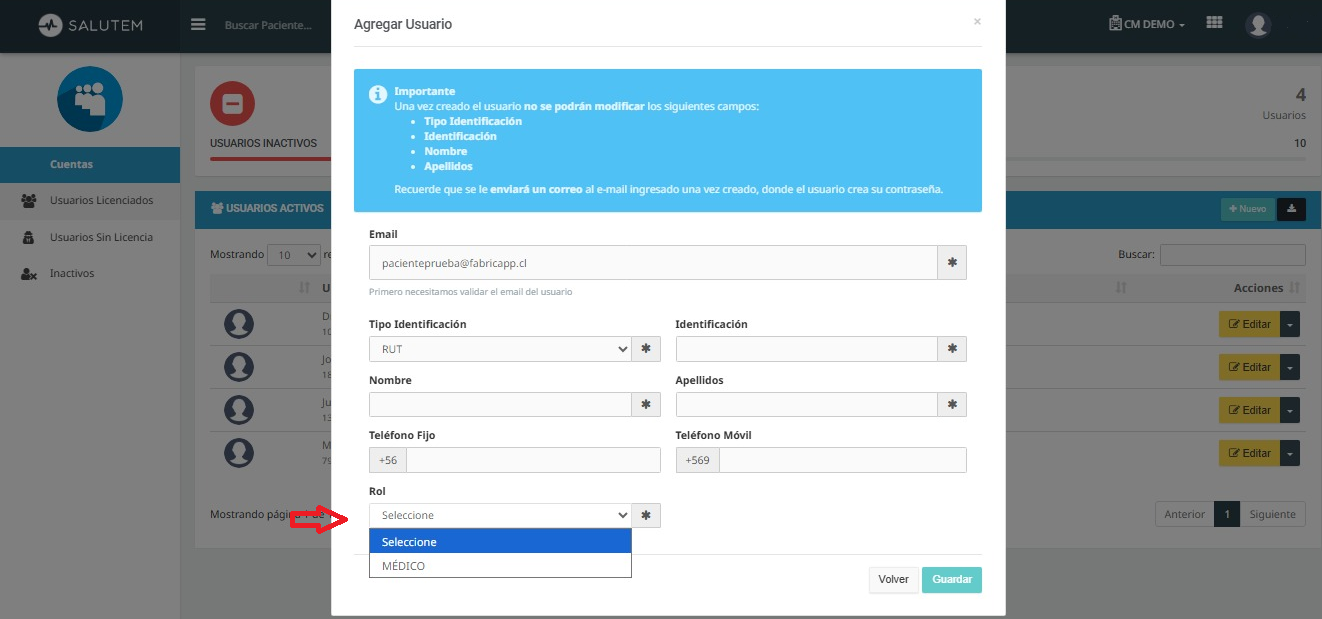
Completa la información personal y de acceso obligatorio: Nombres, Apellidos, RUT/Identificación y Correo Electrónico Institucional, Número de teléfono.
En la sección de Perfil / Rol, despliega el menú y asigna el perfil correspondiente (por ejemplo: Médico, Administrador).
Haz clic en Guardar — el sistema enviará un correo automático al nuevo usuario para la creación de su contraseña inicial.
Errores comunes / Preguntas frecuentes
El usuario no recibe el correo de activación → Pídele que revise su carpeta de Correo no deseado (Spam) o utiliza la opción de enviar enlace de restablecimiento de contraseña.
¿Puedo cambiar el perfil asignado después? → Sí, desde la lista de Usuarios puedes hacer clic en Editar sobre el usuario creado y modificar su perfil o asignación de sucursales en cualquier momento.
Relacionado
Cómo iniciar sesión en el Sistema Salutem
Cómo encontrar y revisar pacientes duplicados desde Configuraciones
¿Le fue útil este artículo?
¡Qué bueno!
Gracias por sus comentarios
¡Sentimos mucho no haber sido de ayuda!
Gracias por sus comentarios
Comentarios enviados
Agradecemos su iniciativa, e intentaremos corregir el artículo